
CareCloud CDP Tutoriály
Zjistěte, jak snížit odchod zákazníků pomocí automatizace
Autor: Sabina Bednářová 25. 2. 2026 Tutoriály Zabudovaná automatizace, Emailing, Loajalita
Odcházejí vám zákazníci? Tento návod vám pomůže snížit odchod zákazníků pomocí segmentace, personalizace a automatizace. Postupujte podle našeho podrobného návodu a vytvořte si vlastní scénář pro opětovné získání zákazníků a jejich oslovení dříve, než bude příliš pozdě.

KDYŽ SE ODCHOD ZÁKAZNÍKŮ STANE PROBLÉMEM
Pro účely tohoto článku použijeme fiktivní značku Swiftmotion, prodejce stylového sportovního oblečení. V našem příkladu čelí rostoucímu odchodu zákazníků a využívá platformu CareCloud k identifikaci rizikových zákazníků a jejich opětovnému navrácení prostřednictvím komplexního automatizovaného scénáře.
Začneme identifikací segmentů zákazníků, u kterých je největší pravděpodobnost odchodu. Dále vytvoříme personalizované šablony e-mailů a SMS zpráv a následně časově omezenou slevu. Nakonec vás provedeme nastavením celého scénáře.
ZAMĚŘTE SE NA ZÁKAZNÍKY, U KTERÝCH HROZÍ ODCHOD
Můžete použít buď vlastní segmenty zákazníků, nebo využít RFM segmentaci od CareCloud.
RFM segmenty se automaticky počítají pomocí percentilů, které přiřazují zákazníky do správného segmentu na základě jejich nákupního chování. V této příručce se zaměříme na tři klíčové segmenty:
About to Sleep: Zákazníci s nízkým skóre celkového obratu a průměrným počtem nákupů mohou brzy ztratit zájem o vaši značku. Bez potřebné péče od značky odejdou.
Cannot Lose Them: Tito zákazníci měli vysokou hodnotu celkového obratu a bývali klíčovými zákazníky. Nicméně už nějakou dobu nic nenakoupili a jejich frekvence začíná klesat.
At Risk: Tito zákazníci mají rozumné skóre celkového obratu a počtu nákupů, ale od jejich posledního nákupu uplynula dlouhá doba. Jsou vystaveni okamžitému riziku ztráty vztahu s vaší značkou.
S definovanými segmenty se přesuňme k e-mail designeru.
VYTVOŘTE RELEVANTNÍ E-MAILOVOU ZPRÁVU
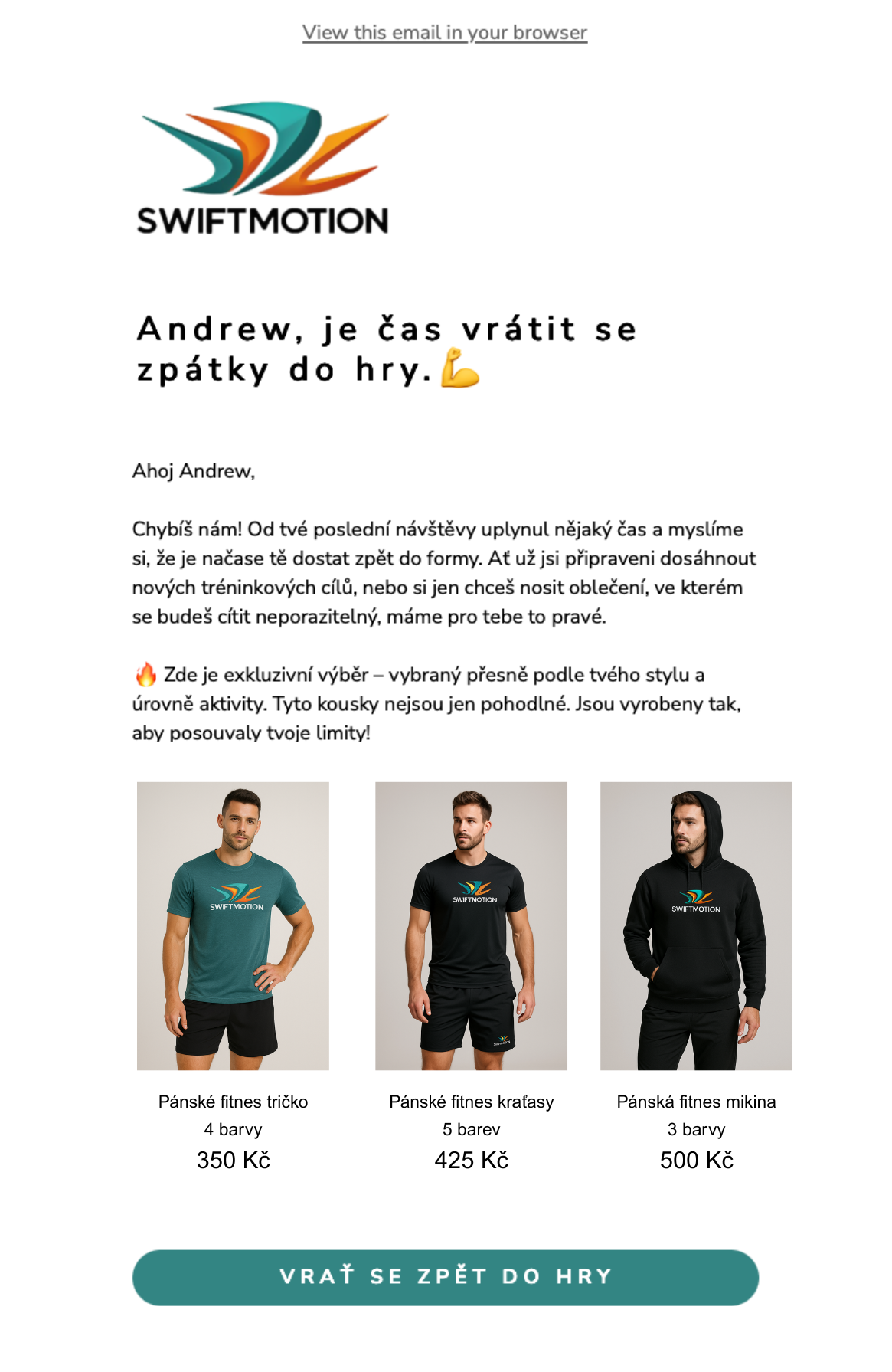
Pro naše potřeby navrhneme tři e-maily: personalizovanou nabídku produktu, e-mail se slevovým poukazem a připomenutí, že platnost poukazu brzy vyprší.
Zatímco druhý a třetí e-mail se vytváří snadno, personalizovaná nabídka produktů vyžaduje trochu více pozornosti. Pojďme se na to tedy podívat. Chcete-li do e-mailu přidat personalizované produkty, vyberte nástroj Recommendation Engine a nakonfigurujte základní nastavení.
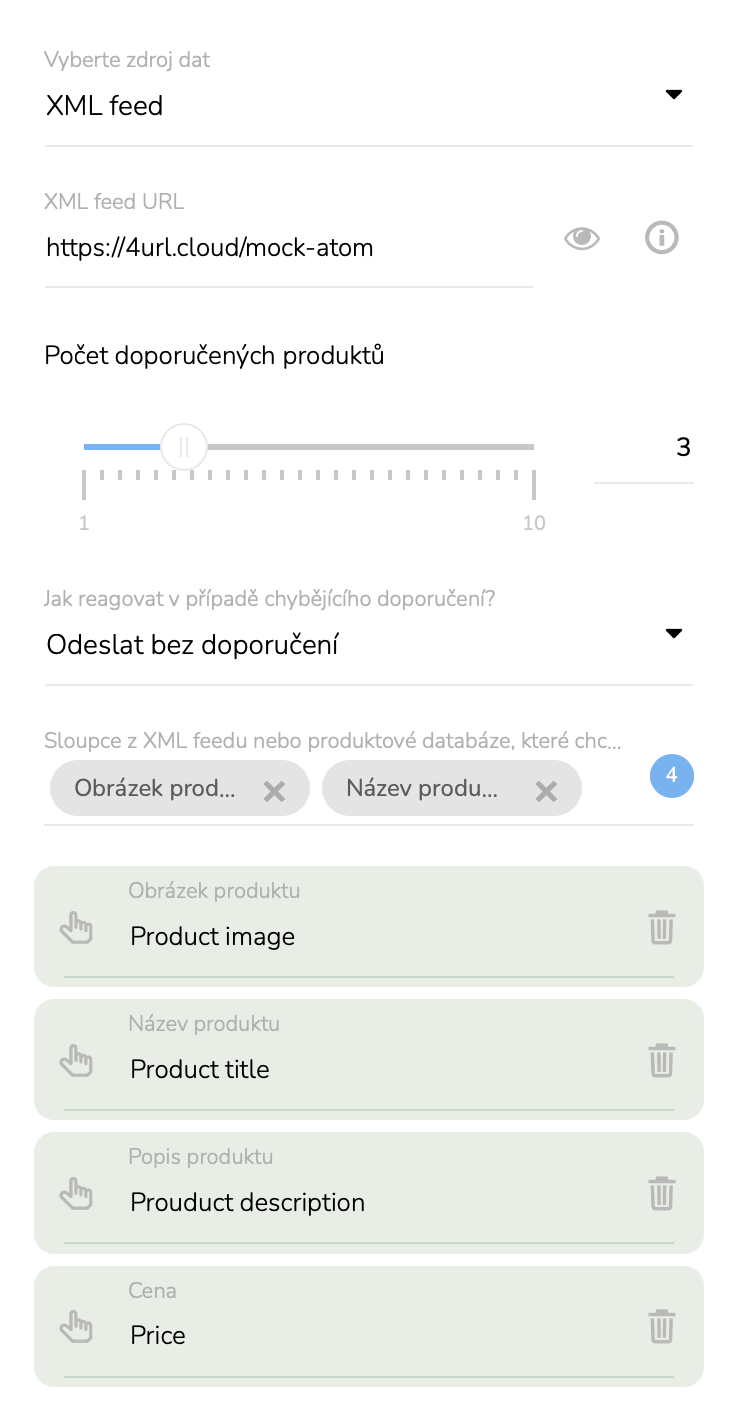
Vložte URL adresu produktů, definujte počet doporučených položek, co se stane v případě, že doporučení chybí, a nakonec, jaký typ informací chcete v e-mailu mít.
Ve výchozím nastavení se produkty zobrazují ve svislém seznamu. Pokud je chcete zobrazit vedle sebe, klikněte na ikonu Rozložení a vyberte třetí možnost.
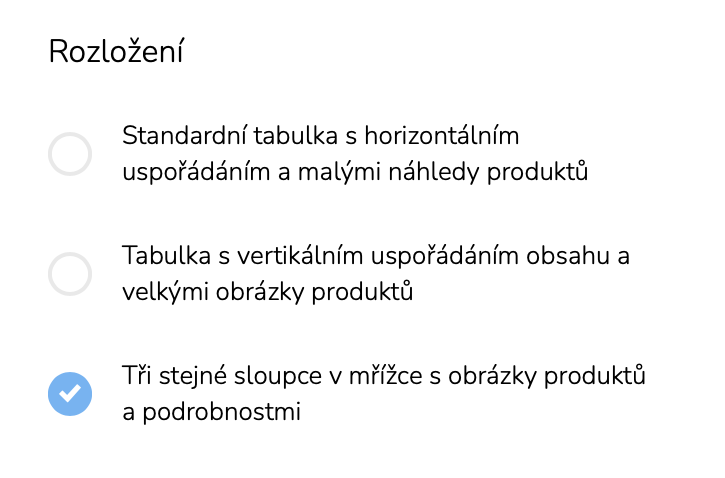
Upravte mezery mezi obrázkem a názvem a také mezery mezi řádky produktů. Jakmile budete s výsledkem spokojeni, máte hotovo.
Nyní se přesuneme k SMS zprávě.
NAPIŠTE VHODNOU TEXTOVKU
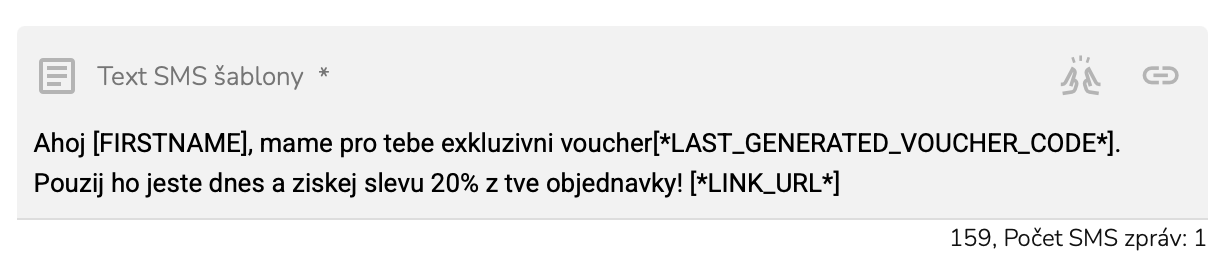
Přejděte do Přehled SMS šablon. Jednoduše pojmenujte šablonu a napište krátkou zprávu, ve které oznámíte, že zákazníkovi posíláte 20% slevový poukaz.
Chcete-li přidat poukaz do SMS zprávy, klikněte na „Vybrat skupinu proměnných pro personalizaci“ a zvolte Proměnné marketingové automatizace. Poté klikněte na Vybrat proměnné pro personalizaci a vyhledejte „Kód posledního vygenerovaného voucheru“.
Přejděme teď do aplikace Administrace & Loajalita, kde nastavíme ještě jeden komponent, než se dostaneme k automatizovanému scénáři.
NASTAVTE TU SPRÁVNOU SLEVU
Chcete-li vytvořit časově omezenou slevu, přejděte do sekce Kampaňové odměny a vyberte možnost Produkt za zvýhodněnou cenu. V našem příkladu zákazníci obdrží 20% slevový voucher. Podívejte se na snímek obrazovky níže, kde uvidíte, jak jej správně nastavit:
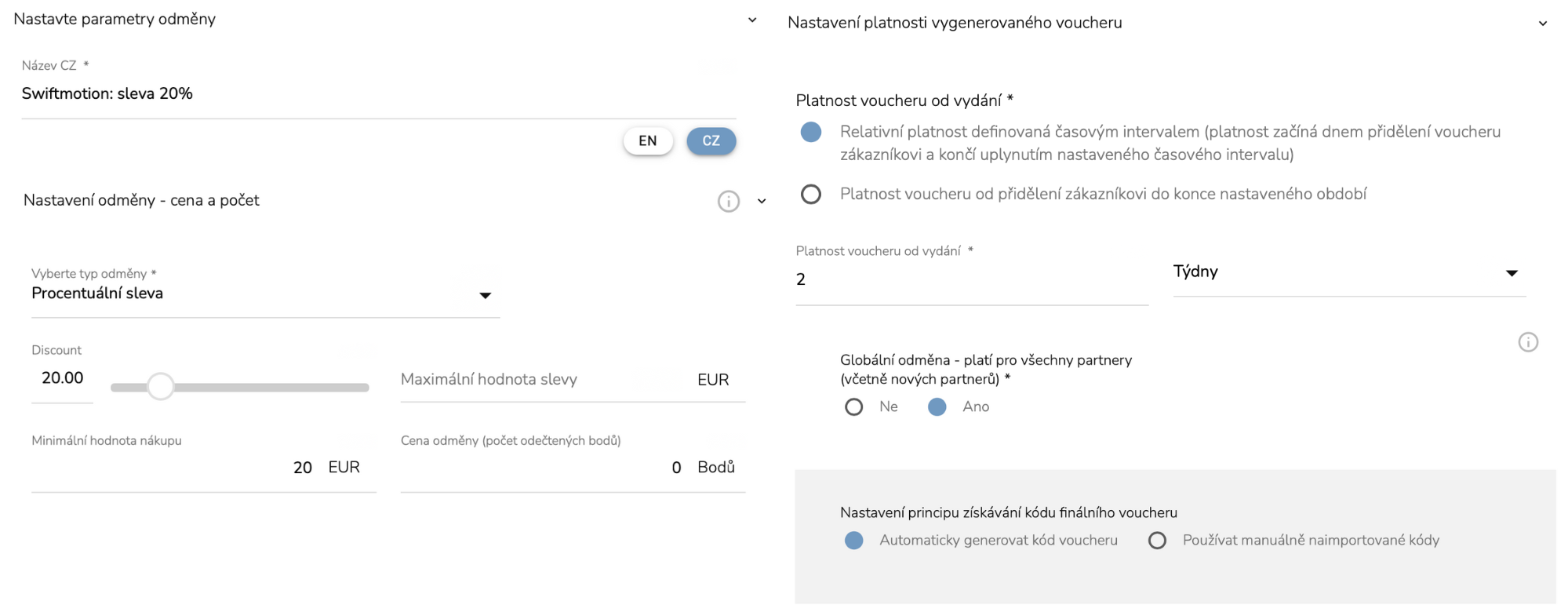
V tomto nastavení poukazů se podrobněji podíváme na dvě věci. Sekci „Podmínky odměn“ jsme záměrně ponechali prázdnou, abychom zajistili, že se sleva vztahuje na všechny produkty bez jakýchkoliv omezení.
Zároveň jsme nastavili podmínku, která vyžaduje, aby zákazník pro uplatnění slevy utratil alespoň 20 €. Tím je zajištěno, že slevový voucher bude použit pouze na smysluplné nákupy, což pomáhá udržovat ziskovost kampaně.
Vše je nyní na svém místě. Je čas na poslední krok: vytvoření automatizovaného scénáře.
AUTOMATIZUJTE CELÝ PROCES
Tento měsíční scénář začíná výběrem zákazníků z cílených RFM segmentů. Zároveň zajišťuje, že nebyli kontaktováni v posledních šesti měsících. Tímto způsobem zákazníkům připomínáme značku, aniž bychom je zahlcovali nadměrnou marketingovou komunikací.
Pokud zákazník splňuje podmínky, ověří se zda známe e-mailovou adresu a odešle se mu personalizovaná nabídka produktu. Poté scénář počká deset dní, než ověří, zda byl nákup proveden. Pokud ne, následně se vystaví slevový poukaz, který poskytuje další motivaci nakoupit. Pokud po e-mailu s připomínkou stále nedojde k nákupu, scénář se podrobněji zabývá tím, aby pochopil, proč zákazník nereagoval.
V tomto okamžiku obvykle existují dva důvody pro neaktivitu: zákazník e-mail neviděl nebo ho nabídka nemotivovala. Abychom to vyřešili, přidáme podmínku, která zkontroluje, zda byl e-mail otevřen. Pokud ne, přepneme kanály a odešleme SMS.
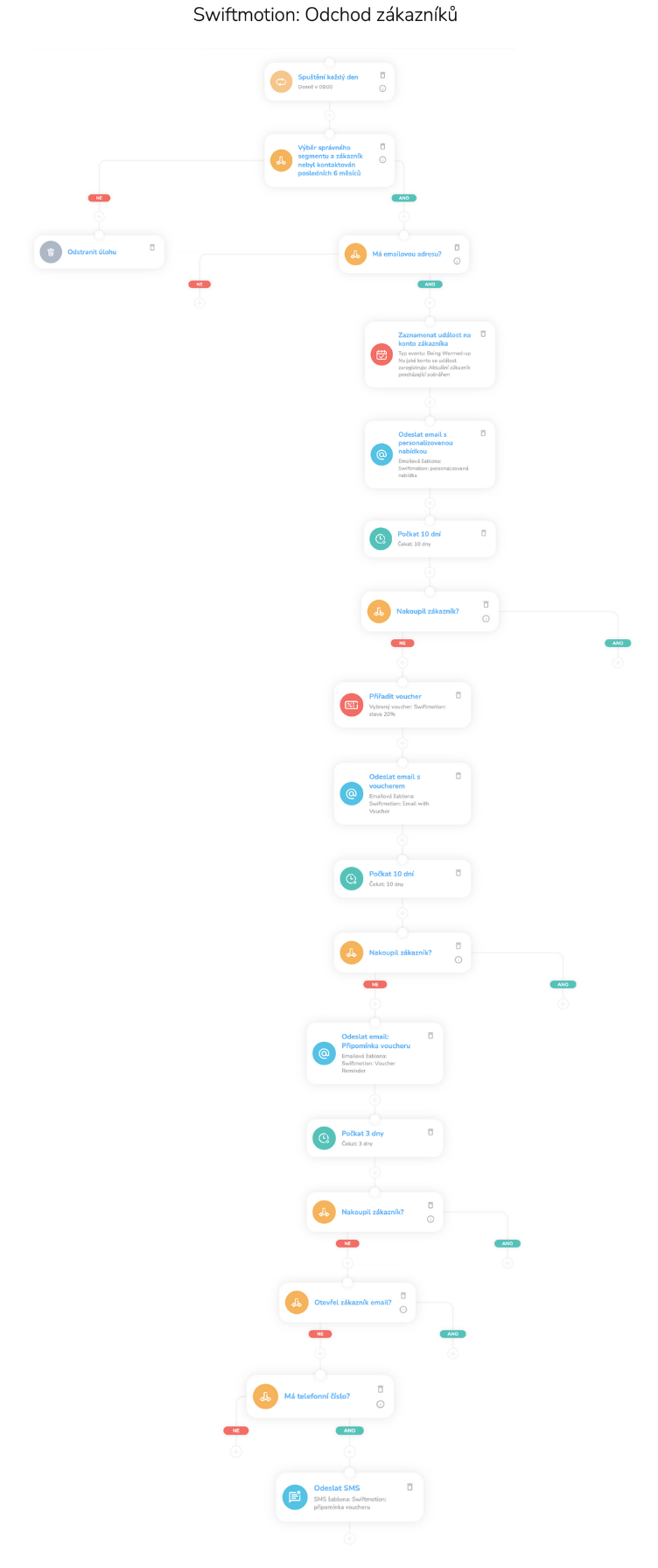
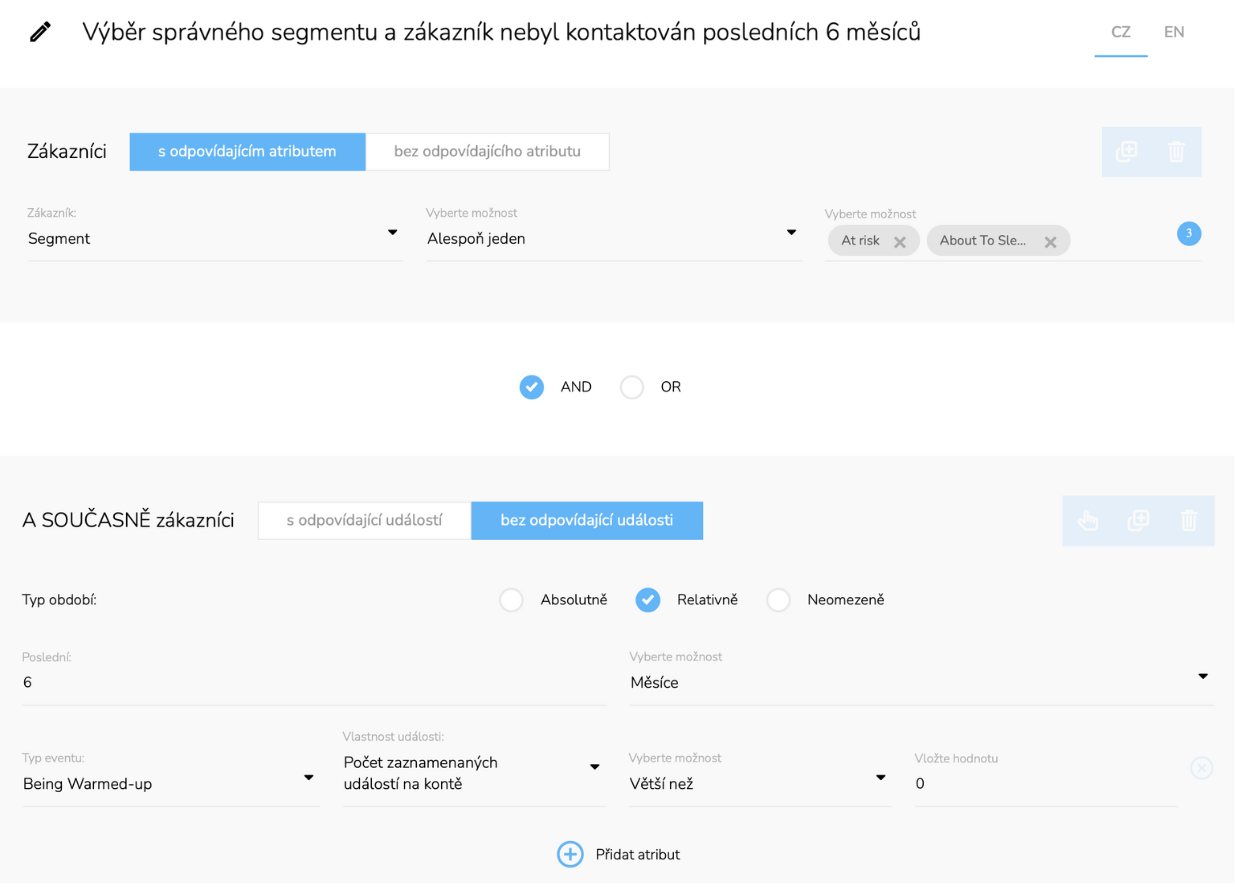
Nejsložitější částí je nastavení první podmínky. Pojďme si ji rozebrat krok za krokem. Skládá se ze dvou definic:
- První vybírá zákazníky ze správných segmentů (About to Sleep, Cannot Lose Them a At Risk), kteří projdou scénářem. Vyberte „Přidat podmínku podle vlastností zákazníka“, poté nastavte Segment, Alespoň jeden a vybereme již zmíněné segmenty.
- Druhá podmínka zajišťuje, že mohou pokračovat pouze zákazníci, kteří nebyli tímto scénářem kontaktováni v posledních šesti měsících. Tentokrát vyberte „Přidat podmínku podle další události“. Nejprve zaškrtněte Bez odpovídající události, poté nastavte typ Období na Relativně a zapište 6 měsíců. Vyberte typ události jako Being Warmed-up, Počet zaznamenaných událostí na kontě, Větší než, 0.
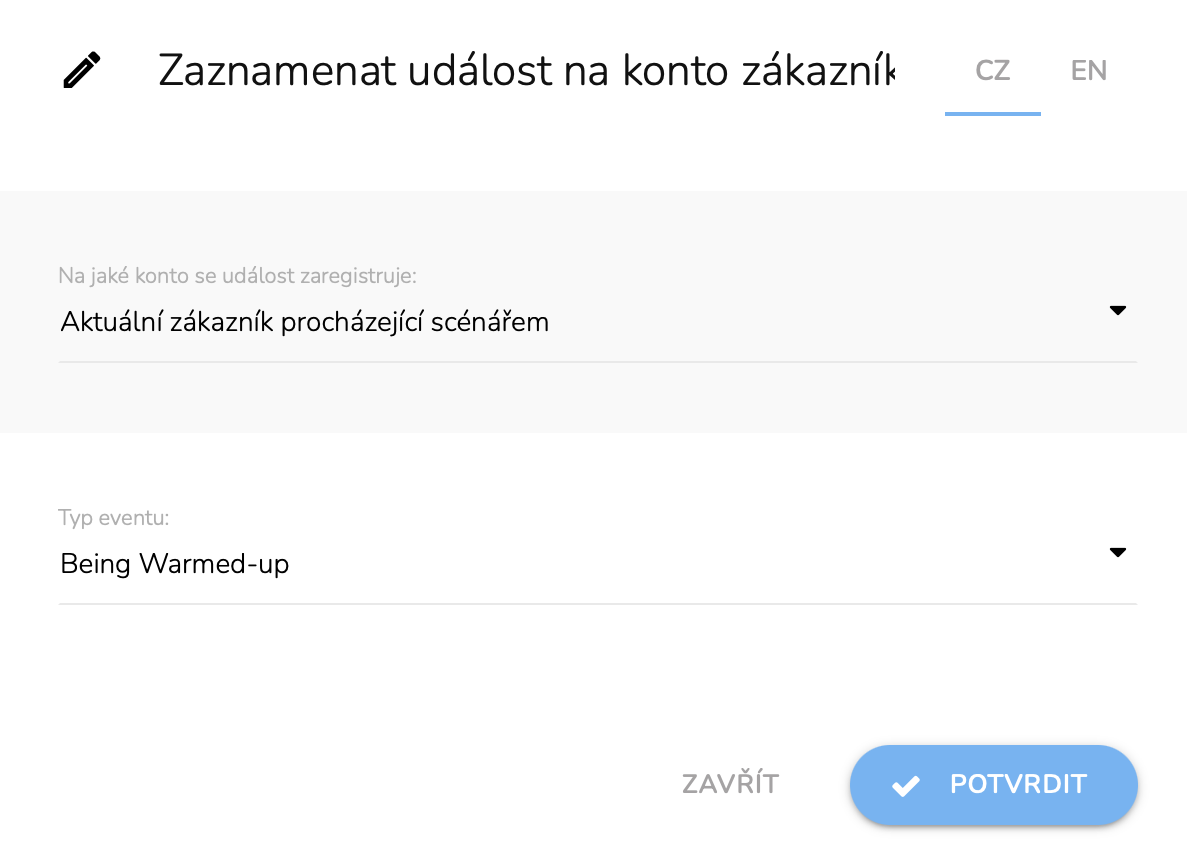
Abychom zajistili, že každý zákazník bude kontaktován pouze jednou během 6 měsíců, přidáme do scénáře uzel události. Když zákazník projde scénářem, tato událost se zaznamená v jeho profilu, takže při příštím spuštění scénáře (jednou za měsíc) tito zákazníci neprojdou počáteční podmínkou. To pomáhá udržovat vyváženou a uctivou komunikaci se zákazníkem.
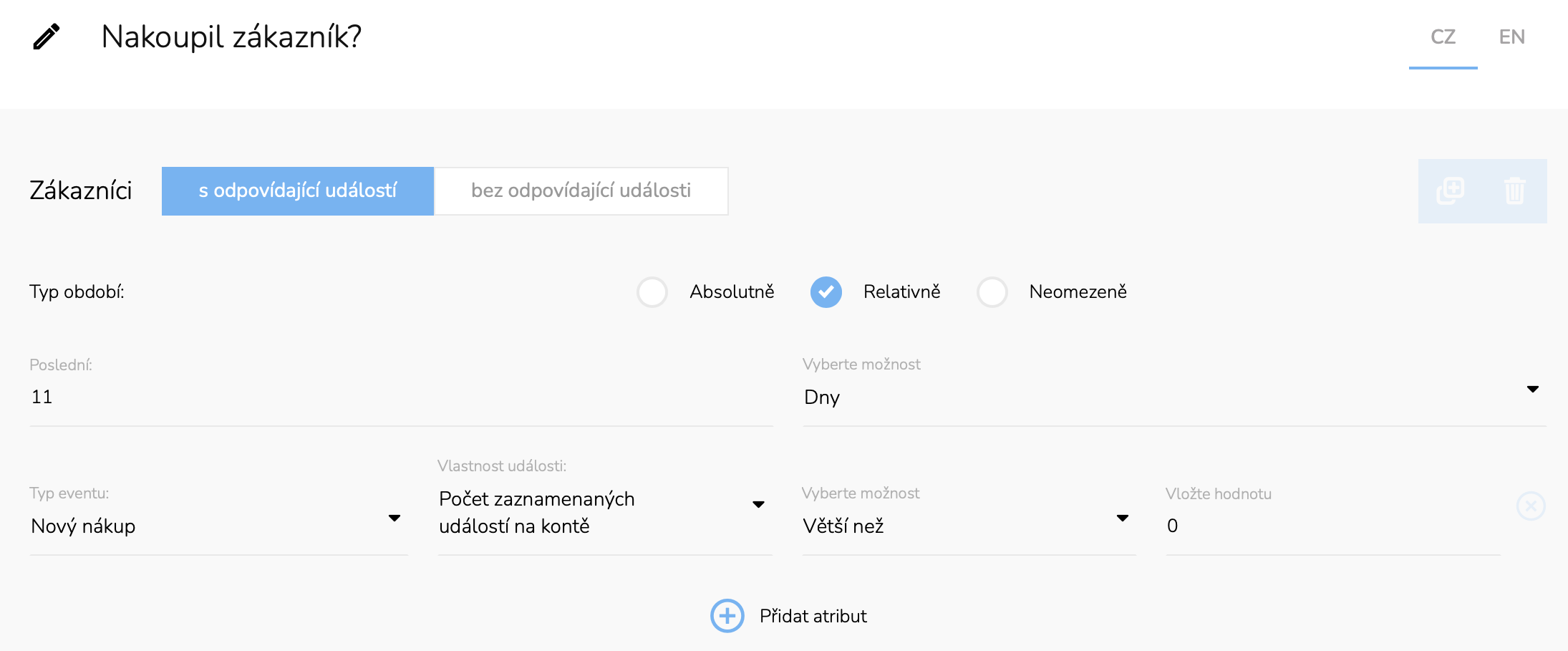
Dále nakonfigurujme podmínku „Nakoupil zákazník?“. Znovu zvolíme podmínku „Přidat podmínku podle další události“. Nastavíme typ Období na Relativně a zvolíme správný počet dní; nezapomeňme, že ve scénáři máme uzel Čekání. Nakonec zvolíme Nový nákup, Počet zaznamenaných událostí na kontě, Větší než, 0.
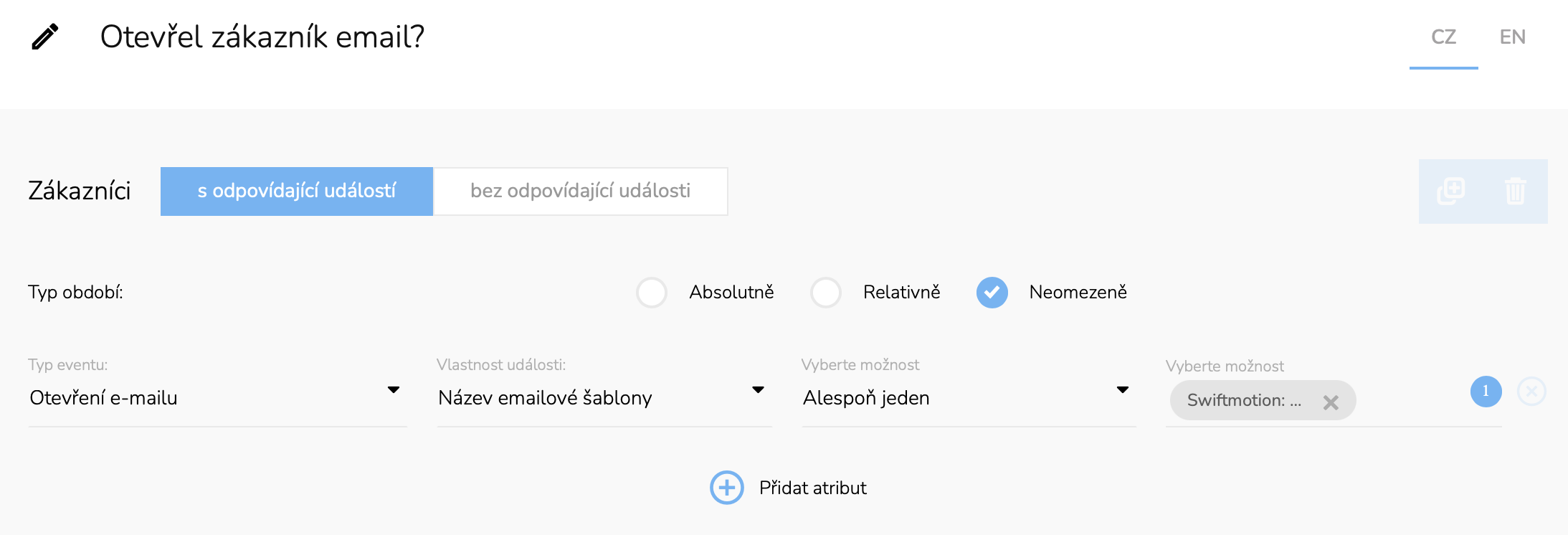
In this workflow, we have one more important condition: Did the Customer Open the Email? It checks whether the customer has opened the voucher email. Click on the “Add another event type condition,” set the Event Type to “Opening an email,” then set Email template name, option “Any,” and lastly select the specific email template.
OD ZNALOSTÍ K AKCI
CDP a CRM CareCloud dělá z prevence odchodu zákazníků strukturovaný proces řízený daty. Díky integrovaným nástrojům, jako je segmentace RFM, nástroj pro doporučení, věrnostní programy a vizuální editor pracovních postupů, všechny komponenty bezproblémově spolupracují. To vám umožňuje identifikovat rizikové zákazníky, personalizovat jejich zkušenosti a automaticky je získat zpět.
Ať už vytváříte komplexní zákaznické cesty nebo provozujete jednoduché kampaně na udržení zákazníků, CareCloud poskytuje vše, co potřebujete, na jedné platformě, abyste udrželi zájem svých zákazníků..
DOPORUČENÉ
Aktuální
Odcházejí vám zákazníci? Tento návod vám pomůže snížit odchod...
Dnešní marketing se točí kolem retence zákazníků, které docílíte pomocí...
V roce 2025 jsme zaznamenali výrazný posun. Vylepšili jsme funkcionality, spustili...
Samoška se opět prokázala jako klíčový event pro český a slovenský tradiční retail...
Cílem tohoto dokumentu je představit ucelený metodický rámec, který umožňuje systematicky...