
Vytvořte mobilní aplikaci pro Vaše zákazníky
Využijte REST API a integrujte platformu CareCloud s Vaší iOS nebo Android mobilní aplikací
Nastavení a integrace
Zde najdete kompletní příručku pro vývojáře k integraci REST API platformy CareCloud s vaší aplikací. Přečtěte si ji a zjistěte více o procesu integrace a usnadněte si první kroky pomocí odkazu Quickstart. Můžete se naučit, jak používat naše REST API a vytvářet první volání API. Tato příručka umožňuje snadnou autentizaci a bezpečné volání s ohledem na zabezpečení vašich dat. Najdete zde popis parametrů API a jeho verzování, strukturu URL, chybové kódy a HTTP volání.
Využijte REST API Guide platformy CareCloud
Quickstart
Jste tu nový? Začněte s Quickstart!
Naučte se využívat REST API
Vaše první volání API
Autentizace
Naučte se autentizovat s REST API
Jak získat bearer token?
Využívejte API snadno a rychle
Sada API nástrojů
Tady najdete nejsnazší způsob, jak začít používat CareCloud API. Stačí stáhnout "collection" a importovat ji do Vaší instalace aplikace Postman. Během několika minut tak můžete sami volat CC API. Kromě toho se zde dozvíte, jak používat CareCloud API SDK, tedy sadu vývojových nástrojů včetně CareCloud PHP klienta, počínaje instalací balíčku, vytvořením klienta CC API a přístupem ke všem koncovým bodům CC API z objektu client.
Navíc zde najdete základní stavební prvky Vašeho API PHP klienta, kterého si můžete následně upravit a přizpůsobit Vaši implementaci. Dokumentace Open API 3.0 vám pomůže vygenerovat zmíněného CC API klienta a současně poskytne sadu nástrojů Open API.
Aplikace Postman
Instalujte aplikaci Postman nebo využijte možnost online přístupu
Stáhněte si API kolekci do aplikace Postman
Získáte průvodce až k prvnímu volání API
Use case
Zde najdete podrobné popisy konkrétních případů použití pro vaše potřeby. Inspirujte se popisem osvědčených postupů pro integraci rozhraní REST API platformy CareCloud s vaší aplikací a usnadněte si práci. Použití souvisejících Use case vám ušetří čas i peníze!
- Aby bylo možné úspěšně zaregistrovat zákazníka, je potřeba shromáždit všechny jeho údaje. To může vyžadovat využití dalších zdrojů v CareCloud API. Tento proces musí být dokončen ještě před vytvořením zákaznického účtu pomocí metody [POST] /customers.
- V tomto use casu si ukážeme, jak využít zdroje stores, customer sources a customer properties. Pro získání všech možností hodnoty store_id zavolejte [GET] /stores. V odpovědi obdržíte seznam prodejen a jejich unikátní ID.
- Tyto hodnoty použijte ve registračním formuláři, aby si zákazník mohl vybrat správnou prodejnu. Vybranou hodnotu si uložte pro pozdější použití při volání [POST] /customers.
- Dále je potřeba určit, jaký customer source bude zákazníkovi přiřazen. Customer source identifikuje místo, systém nebo obchodní kanál, odkud zákazník pochází – tedy jeho původ.
Například jedním customer source může být e-shop (zákazník se zaregistroval přes e-shop) a jiným může být kamenná prodejna, což znamená, že registrace proběhla na prodejně.
Každý záznam customer source může obsahovat také externí ID. Toto ID představuje identifikátor zákazníka v daném systému. Později lze podle tohoto ID zákazníky vyhledávat a synchronizovat mezi jednotlivými systémy.
Seznam customer sources získáte pomocí volání [GET]/customer-sources. Vyberte odpovídající zdroj a jeho ID přidejte do požadavku na vytvoření zákazníka v následujících krocích. - Customer properties lze nastavit přímo při volání [POST] /customers, nebo později pomocí endpointu [POST] /customers/{customer_id}/property-records, pokud je to potřeba. Seznam všech vlastností je dostupný na [GET] /customer-properties.
- Pro vytvoření zákaznického účtu použijte metodu [POST] /customers. Nastavte store_id jako registrační pobočku zákazníka a customer_source_id jako zdroj registrace zákazníka.
- Pokud potřebujete k zákaznickému účtu přiřadit další zdroje nebo data, opakujte volání metody POST podle potřeby.
Tento use case lze použít při integraci mobilní aplikace nebo zákaznického portálu, kde potřebujete přístup k datům přihlášeného zákazníka.
Doporučujeme vyhledávat data zákazníků následujícím způsobem:
- Pro přístup k datům zákazníka v tomto scénáři je nutné, aby byl zákazník přihlášen. Pokud potřebujete zjistit, jak zákazníka přihlásit, podívejte se na use case Přihlásit a odhlásit zákazníka.
- Pro přístup k osobním údajům zákazníka použijte endpoint GET /customers.
- Není potřeba přidávat žádné path ani query parametry – CareCloud API vrátí informace o aktuálně přihlášeném zákazníkovi.
- Odpověď obsahuje informace o zákaznících, včetně jejich ID, osobních údajů nebo souhlasů, které můžete dále zpracovat podle potřeby.
- Pokud chcete získat rozšířená data o zákazníkovi, například jeho vlastnosti (properties), použijte endpoint GET customers/property-records.
Tento use case lze použít při integraci mobilních aplikací nebo zákaznického portálu, kde je potřeba přihlásit zákazníka k jeho účtu, aby bylo možné přistupovat k jeho osobním údajům a dalším datům.
Tento proces vyžaduje, aby zařízení mělo application token pro přístup k CareCloud API. Informace o tom, jak token získat a používat, naleznete v sekci sekci Autentizace.
Doporučujeme vytvořit proces přihlášení následujícím způsobem:
- Prvním krokem je získání přihlašovacích údajů zákazníka (loginu a hesla) prostřednictvím přihlašovací obrazovky vaší aplikace. Ověření těchto údajů probíhá z bezpečnostních důvodů na serverech CareCloud, takže není nutné login ani heslo ukládat v aplikaci.
- Po odeslání formuláře by měla aplikace ověřit login (obvykle e-mailovou adresu) a heslo podle požadavků uvedených v dokumentaci CareCloud API.
- Při úspěšné validaci se spustí akce přihlášení pomocí metody POST /tokens/{token_id}/actions/login.
- Pokud je vrácena chybová zpráva, je potřeba postupovat podle instrukcí uvedených v této zprávě.
- V případě úspěšného přihlášení aplikace obdrží identifikaci zákazníka.
- Většinu zdrojů CareCloud API lze volat bez nutnosti explicitně zadávat ID zákazníka, pokud je zákazník přihlášen. Například informace o přihlášeném zákazníkovi jsou dostupné na endpointu GET /customers. ID není potřeba, protože CareCloud zákazníka rozpozná a vrátí jeho data.
- Pokud se zákazník rozhodne odhlásit, zavolejte metodu GET /tokens/{token_id}/actions/logout.
- Po odhlášení může aplikace volat pouze ty zdroje, které jsou dostupné i bez přihlášeného zákazníka.
- Existují pouze dva způsoby, jak zákazníka odhlásit, první je explicitním voláním metody logout a druhý vypršením platnosti application tokenu. Více informací o aplikačních tokenech najdete v sekci Autentizace.
Aktualizace zákazníka je kritický proces a je důležité ji provést správně, aby nedošlo ke ztrátě dat. Pro aktualizaci postupujte podle následujícího use casu:
- Pro provedení aktualizace je nejprve nutné znát aktuální (původní) data zákazníka. Pokud ve svém systému neuchováváte kompletní data zákazníka, je potřeba je získat pomocí API volání GET /customer, které vrátí veškeré informace o zákazníkovi. Poté můžete přistoupit k aktualizaci.
- Jakmile máte k dispozici data zákazníka, můžete je upravit a odeslat pomocí endpointu PUT /customer. Tento endpoint musí obsahovat kompletní informace o zákazníkovi, protože dochází k aktualizaci celého záznamu. Parametry, které nebudou v požadavku uvedeny, budou ztraceny – to vyplývá z principu HTTP metody PUT.
- Úspěšná aktualizace je indikována HTTP kódem 204. V případě chyby obsahuje odpověď chybovou zprávu s vysvětlením problému.
- Pokud potřebujete aktualizovat vlastnosti zákazníka (customer properties), použijte endpoint PUT /customers/property-records/{property_record_id}, kde můžete upravovat existující vlastnosti.
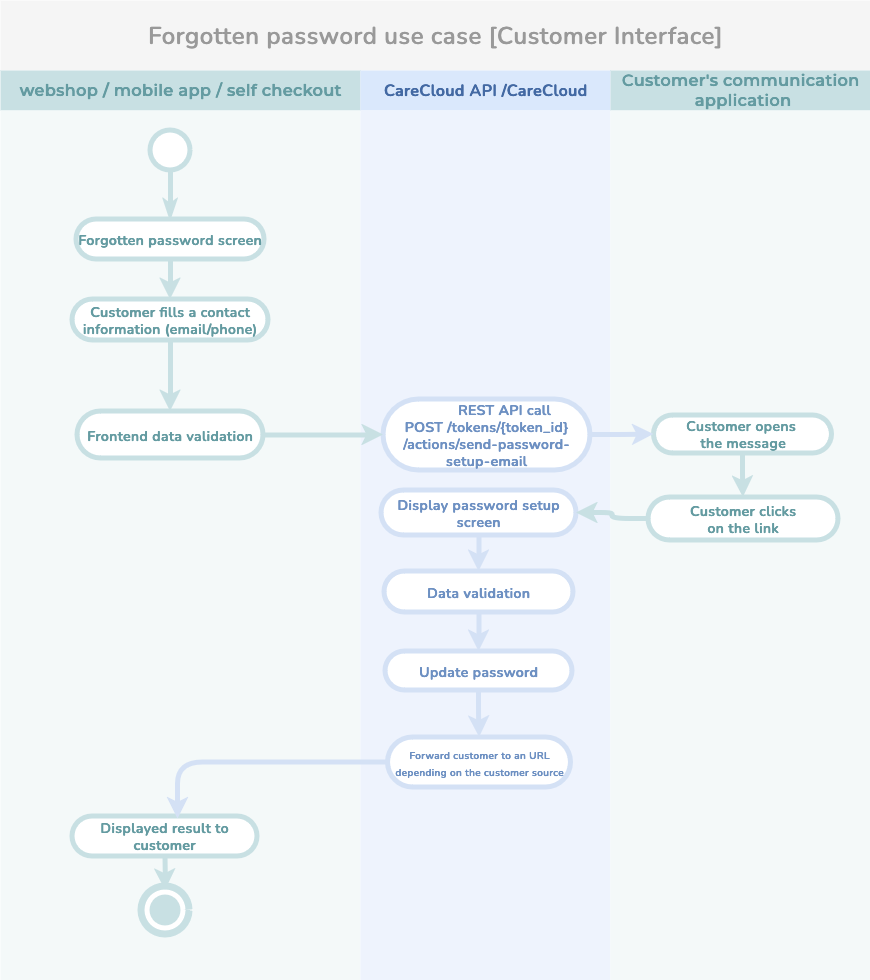
Tento use case lze použít při integraci mobilní aplikace nebo zákaznického portálu, kde zákazník potřebuje změnit své heslo v CareCloud.
Doporučujeme postupovat při změně hesla následovně:
- Zákazník může požádat o změnu hesla například v případě, že si své heslo nepamatuje. Všechna hesla jsou bezpečně uložena a chráněna na serverech CareCloud, takže aplikace zákazníka nemusí hesla ukládat a tím minimalizuje riziko úniku dat.
- Zákazník vyplní do formuláře své kontaktní údaje (e-mail, telefonní číslo nebo jiné, pokud to projekt umožňuje). Aplikace následně ověří správnost formátu těchto údajů.
- Aplikace odešle požadavek na akční metodu CareCloud POST /tokens/{token_id}/actions/send-password-setup-email.
- CareCloud následně ověří zadaný kontakt a zkontroluje jeho existenci v databázi zákazníků. Pokud kontakt existuje, CareCloud odešle zprávu s odkazem pro změnu hesla. Šablonu zprávy (e-mail/SMS) lze v případě potřeby nastavit v aplikaci CareCloud v sekci Kampaně & Cílové skupiny.
- Zákazník otevře zprávu a klikne na odkaz.
- Poté je přesměrován na formulář pro změnu hesla v CareCloud.
- Zákazník vyplní nový heslo a aplikace ověří požadovaný počet a typ znaků.
- Po úspěšné změně hesla je zákazník přesměrován podle přiřazeného customer source. Cílovou URL adresu přesměrování lze nastavit v administraci customer source v CareCloud.
CDP CareCloud vytvoří zákaznický účet, pokud ještě neexistuje, a zároveň k němu přiřadí customer source určený pro newslettery. Tento use case pokrývá stávající zákazníky, zákazníky přihlášené k odběru newsletteru i nové zákazníky.
Customer source identifikuje zdroj zákazníka (např. e-mail, Facebook, registrace, kampaň léto 2021). Určuje tedy, odkud zákazník pochází nebo jak proběhla jeho registrace. Zákazník může mít přiřazeno více customer sources.
- Je potřeba rozhodnout, který customer source bude použit pro přihlášení k newsletteru. Seznam dostupných customer sources získáte pomocí endpointu [GET] /customer-sources.
- Pokud chcete vytvořit nový customer source pro existujícího zákazníka, můžete tak učinit pomocí [POST] /customers/{cusomer_id}/customer-source-records.
- Jakmile máte všechna potřebná data, můžete zavolat akční metodu POST /customers/actions/newsletters-sign-up. Tato metoda vytvoří zákazníka (pokud ještě neexistuje) a nastaví všechny souhlasy (consents) a customer source předané v požadavku.
Pokud se jedná o zákazníka, který je již přihlášen k odběru newsletteru a chce se zaregistrovat, nemusíte se obávat. Stačí postupovat podle standardního use casu registrace. CDP & CRM CareCloud tuto situaci automaticky zpracuje.
Události marketingové automatizace slouží ke spouštění scénářů navázaných na konkrétní událost. Scénář může zahrnovat jakoukoli automatizaci dostupnou v platformě CareCloud.
Události pro marketingovou automatizaci mají následující strukturu zdrojů:
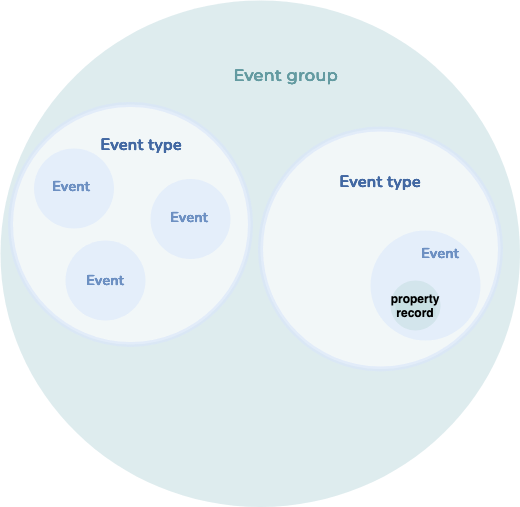
Event group (skupina událostí): Obecná definice události. Administrátor zde může definovat typy událostí, které určují chování a strukturu jednotlivých událostí.
Event properties (vlastnosti události): Seznam vlastností definovaných pro daný typ události. Slouží k rozšíření možností a flexibility event type.
Event (událost): Zdroj, který umožňuje vytvořit událost pro konkrétního zákazníka. Událost spouští scénář marketingové automatizace a může do něj předávat data. Scénáře tato data využívají pro lepší rozhodování během svého běhu.
Event property record (záznam vlastnosti události): Obsahuje konkrétní hodnoty vlastností přiřazené k dané události.
Vytvoření události pro marketingovou automatizaci
- Pokud chcete vytvořit událost pomocí CareCloud REST API, je nejprve potřeba vědět, jakou událost chcete vytvořit, správně ji nastavit a ověřit, že obsahuje všechny potřebné vlastnosti. Pokud potřebujete vytvořit novou event group, můžete tak učinit v sekci událostí v administraci CareCloud. Stejně tak zde můžete vytvořit nové typy událostí nebo jejich vlastnosti. Jakmile je vše nastaveno v administraci, můžete pokračovat dalším krokem.
- Nejprve je potřeba rozhodnout, jaký event type chcete použít. Pro usnadnění výběru můžete vybírat podle event group. Seznam skupin získáte pomocí API volání GET /event-groups.
- Na základě výsledků si můžete vybrat odpovídající typy událostí (event types), případně použít další kritéria z endpointu GET /event-types.
- Jakmile vyberete vhodný event type pro váš use case, můžete ověřit, zda je potřeba použít některé z dostupných vlastností pomocí GET /event-properties.
- Následně můžete vytvořit událost pro konkrétního zákazníka. Vytvoření události zahrnuje také hodnoty jednotlivých vlastností. Tyto hodnoty (property records) se nastavují přímo v rámci zdroje events, aby byla všechna potřebná data pro scénář marketingové automatizace dostupná v jednom API volání a scénář se mohl ihned spustit. Pro vytvoření události zavolejte metodu POST /events s příslušnými parametry.
Operace se zákaznickými účty
- Aby bylo možné úspěšně zaregistrovat zákazníka, je potřeba shromáždit všechny jeho údaje. To může vyžadovat využití dalších zdrojů v CareCloud API. Tento proces musí být dokončen ještě před vytvořením zákaznického účtu pomocí metody [POST] /customers.
- V tomto use casu si ukážeme, jak využít zdroje stores, customer sources a customer properties. Pro získání všech možností hodnoty store_id zavolejte [GET] /stores. V odpovědi obdržíte seznam prodejen a jejich unikátní ID.
- Tyto hodnoty použijte ve registračním formuláři, aby si zákazník mohl vybrat správnou prodejnu. Vybranou hodnotu si uložte pro pozdější použití při volání [POST] /customers.
- Dále je potřeba určit, jaký customer source bude zákazníkovi přiřazen. Customer source identifikuje místo, systém nebo obchodní kanál, odkud zákazník pochází – tedy jeho původ.
Například jedním customer source může být e-shop (zákazník se zaregistroval přes e-shop) a jiným může být kamenná prodejna, což znamená, že registrace proběhla na prodejně.
Každý záznam customer source může obsahovat také externí ID. Toto ID představuje identifikátor zákazníka v daném systému. Později lze podle tohoto ID zákazníky vyhledávat a synchronizovat mezi jednotlivými systémy.
Seznam customer sources získáte pomocí volání [GET]/customer-sources. Vyberte odpovídající zdroj a jeho ID přidejte do požadavku na vytvoření zákazníka v následujících krocích. - Customer properties lze nastavit přímo při volání [POST] /customers, nebo později pomocí endpointu [POST] /customers/{customer_id}/property-records, pokud je to potřeba. Seznam všech vlastností je dostupný na [GET] /customer-properties.
- Pro vytvoření zákaznického účtu použijte metodu [POST] /customers. Nastavte store_id jako registrační pobočku zákazníka a customer_source_id jako zdroj registrace zákazníka.
- Pokud potřebujete k zákaznickému účtu přiřadit další zdroje nebo data, opakujte volání metody POST podle potřeby.
Tento use case lze použít při integraci mobilních aplikací nebo zákaznického portálu, kde je potřeba přihlásit zákazníka k jeho účtu, aby bylo možné přistupovat k jeho osobním údajům a dalším datům.
Tento proces vyžaduje, aby zařízení mělo application token pro přístup k CareCloud API. Informace o tom, jak token získat a používat, naleznete v sekci sekci Autentizace.
Doporučujeme vytvořit proces přihlášení následujícím způsobem:
- Prvním krokem je získání přihlašovacích údajů zákazníka (loginu a hesla) prostřednictvím přihlašovací obrazovky vaší aplikace. Ověření těchto údajů probíhá z bezpečnostních důvodů na serverech CareCloud, takže není nutné login ani heslo ukládat v aplikaci.
- Po odeslání formuláře by měla aplikace ověřit login (obvykle e-mailovou adresu) a heslo podle požadavků uvedených v dokumentaci CareCloud API.
- Při úspěšné validaci se spustí akce přihlášení pomocí metody POST /tokens/{token_id}/actions/login.
- Pokud je vrácena chybová zpráva, je potřeba postupovat podle instrukcí uvedených v této zprávě.
- V případě úspěšného přihlášení aplikace obdrží identifikaci zákazníka.
- Většinu zdrojů CareCloud API lze volat bez nutnosti explicitně zadávat ID zákazníka, pokud je zákazník přihlášen. Například informace o přihlášeném zákazníkovi jsou dostupné na endpointu GET /customers. ID není potřeba, protože CareCloud zákazníka rozpozná a vrátí jeho data.
- Pokud se zákazník rozhodne odhlásit, zavolejte metodu GET /tokens/{token_id}/actions/logout.
- Po odhlášení může aplikace volat pouze ty zdroje, které jsou dostupné i bez přihlášeného zákazníka.
- Existují pouze dva způsoby, jak zákazníka odhlásit, první je explicitním voláním metody logout a druhý vypršením platnosti application tokenu. Více informací o aplikačních tokenech najdete v sekci Autentizace.
Tento use case lze použít při integraci mobilní aplikace nebo zákaznického portálu, kde potřebujete přístup k datům přihlášeného zákazníka.
Doporučujeme vyhledávat data zákazníků následujícím způsobem:
- Pro přístup k datům zákazníka v tomto scénáři je nutné, aby byl zákazník přihlášen. Pokud potřebujete zjistit, jak zákazníka přihlásit, podívejte se na use case Přihlásit a odhlásit zákazníka.
- Pro přístup k osobním údajům zákazníka použijte endpoint GET /customers.
- Není potřeba přidávat žádné path ani query parametry – CareCloud API vrátí informace o aktuálně přihlášeném zákazníkovi.
- Odpověď obsahuje informace o zákaznících, včetně jejich ID, osobních údajů nebo souhlasů, které můžete dále zpracovat podle potřeby.
- Pokud chcete získat rozšířená data o zákazníkovi, například jeho vlastnosti (properties), použijte endpoint GET customers/property-records.
Aktualizace zákazníka je kritický proces a je důležité ji provést správně, aby nedošlo ke ztrátě dat. Pro aktualizaci postupujte podle následujícího use casu:
- Pro provedení aktualizace je nejprve nutné znát aktuální (původní) data zákazníka. Pokud ve svém systému neuchováváte kompletní data zákazníka, je potřeba je získat pomocí API volání GET /customer, které vrátí veškeré informace o zákazníkovi. Poté můžete přistoupit k aktualizaci.
- Jakmile máte k dispozici data zákazníka, můžete je upravit a odeslat pomocí endpointu PUT /customer. Tento endpoint musí obsahovat kompletní informace o zákazníkovi, protože dochází k aktualizaci celého záznamu. Parametry, které nebudou v požadavku uvedeny, budou ztraceny – to vyplývá z principu HTTP metody PUT.
- Úspěšná aktualizace je indikována HTTP kódem 204. V případě chyby obsahuje odpověď chybovou zprávu s vysvětlením problému.
- Pokud potřebujete aktualizovat vlastnosti zákazníka (customer properties), použijte endpoint PUT /customers/property-records/{property_record_id}, kde můžete upravovat existující vlastnosti.
Tento use case lze použít při integraci mobilní aplikace nebo zákaznického portálu, kde zákazník potřebuje změnit své heslo v CareCloud.
Doporučujeme postupovat při změně hesla následovně:
- Zákazník může požádat o změnu hesla například v případě, že si své heslo nepamatuje. Všechna hesla jsou bezpečně uložena a chráněna na serverech CareCloud, takže aplikace zákazníka nemusí hesla ukládat a tím minimalizuje riziko úniku dat.
- Zákazník vyplní do formuláře své kontaktní údaje (e-mail, telefonní číslo nebo jiné, pokud to projekt umožňuje). Aplikace následně ověří správnost formátu těchto údajů.
- Aplikace odešle požadavek na akční metodu CareCloud POST /tokens/{token_id}/actions/send-password-setup-email.
- CareCloud následně ověří zadaný kontakt a zkontroluje jeho existenci v databázi zákazníků. Pokud kontakt existuje, CareCloud odešle zprávu s odkazem pro změnu hesla. Šablonu zprávy (e-mail/SMS) lze v případě potřeby nastavit v aplikaci CareCloud v sekci Kampaně & Cílové skupiny.
- Zákazník otevře zprávu a klikne na odkaz.
- Poté je přesměrován na formulář pro změnu hesla v CareCloud.
- Zákazník vyplní nový heslo a aplikace ověří požadovaný počet a typ znaků.
- Po úspěšné změně hesla je zákazník přesměrován podle přiřazeného customer source. Cílovou URL adresu přesměrování lze nastavit v administraci customer source v CareCloud.
Přihlášení k odběru novinek a další operace
CDP CareCloud vytvoří zákaznický účet, pokud ještě neexistuje, a zároveň k němu přiřadí customer source určený pro newslettery. Tento use case pokrývá stávající zákazníky, zákazníky přihlášené k odběru newsletteru i nové zákazníky.
Customer source identifikuje zdroj zákazníka (např. e-mail, Facebook, registrace, kampaň léto 2021). Určuje tedy, odkud zákazník pochází nebo jak proběhla jeho registrace. Zákazník může mít přiřazeno více customer sources.
- Je potřeba rozhodnout, který customer source bude použit pro přihlášení k newsletteru. Seznam dostupných customer sources získáte pomocí endpointu [GET] /customer-sources.
- Pokud chcete vytvořit nový customer source pro existujícího zákazníka, můžete tak učinit pomocí [POST] /customers/{cusomer_id}/customer-source-records.
- Jakmile máte všechna potřebná data, můžete zavolat akční metodu POST /customers/actions/newsletters-sign-up. Tato metoda vytvoří zákazníka (pokud ještě neexistuje) a nastaví všechny souhlasy (consents) a customer source předané v požadavku.
Pokud se jedná o zákazníka, který je již přihlášen k odběru newsletteru a chce se zaregistrovat, nemusíte se obávat. Stačí postupovat podle standardního use casu registrace. CDP & CRM CareCloud tuto situaci automaticky zpracuje.
Události marketingové automatizace slouží ke spouštění scénářů navázaných na konkrétní událost. Scénář může zahrnovat jakoukoli automatizaci dostupnou v platformě CareCloud.
Události pro marketingovou automatizaci mají následující strukturu zdrojů:
Event group (skupina událostí): Obecná definice události. Administrátor zde může definovat typy událostí, které určují chování a strukturu jednotlivých událostí.
Event properties (vlastnosti události): Seznam vlastností definovaných pro daný typ události. Slouží k rozšíření možností a flexibility event type.
Event (událost): Zdroj, který umožňuje vytvořit událost pro konkrétního zákazníka. Událost spouští scénář marketingové automatizace a může do něj předávat data. Scénáře tato data využívají pro lepší rozhodování během svého běhu.
Event property record (záznam vlastnosti události): Obsahuje konkrétní hodnoty vlastností přiřazené k dané události.
Vytvoření události pro marketingovou automatizaci
- Pokud chcete vytvořit událost pomocí CareCloud REST API, je nejprve potřeba vědět, jakou událost chcete vytvořit, správně ji nastavit a ověřit, že obsahuje všechny potřebné vlastnosti. Pokud potřebujete vytvořit novou event group, můžete tak učinit v sekci událostí v administraci CareCloud. Stejně tak zde můžete vytvořit nové typy událostí nebo jejich vlastnosti. Jakmile je vše nastaveno v administraci, můžete pokračovat dalším krokem.
- Nejprve je potřeba rozhodnout, jaký event type chcete použít. Pro usnadnění výběru můžete vybírat podle event group. Seznam skupin získáte pomocí API volání GET /event-groups.
- Na základě výsledků si můžete vybrat odpovídající typy událostí (event types), případně použít další kritéria z endpointu GET /event-types.
- Jakmile vyberete vhodný event type pro váš use case, můžete ověřit, zda je potřeba použít některé z dostupných vlastností pomocí GET /event-properties.
- Následně můžete vytvořit událost pro konkrétního zákazníka. Vytvoření události zahrnuje také hodnoty jednotlivých vlastností. Tyto hodnoty (property records) se nastavují přímo v rámci zdroje events, aby byla všechna potřebná data pro scénář marketingové automatizace dostupná v jednom API volání a scénář se mohl ihned spustit. Pro vytvoření události zavolejte metodu POST /events s příslušnými parametry.
Pokud chcete zákazníka informovat o opuštěném košíku, můžete spustit scénář v aplikaci Automatizace marketingu podle use casu Vytvoření události pro marketingovou automatizaci.
Aktuálně existují dvě možnosti, jak tuto situaci řešit:
- Rozhodnutí o tom, že byl košík opuštěn, provedete ve vaší aplikaci nebo e-shopu. Následně vytvoříte událost pro marketingovou automatizaci.
- Pokud toto rozhodnutí nelze spolehlivě provést na straně e-shopu, můžete vytvořit událost marketingové automatizace při každé aktualizaci nákupního košíku a vyhodnocení opuštěného košíku řešit přímo ve scénáři Automatizace marketingu v CareCloud.
Tento případ užití popisuje, jak najít a zobrazit digitální věrnostní kartu zákazníka, včetně aktivních kampaní, nasbíraných razítek a odměn nebo bonusů získaných dosažením speciálních milníků.
Co je to razítkovač?
Digitální razítkovač simuluje tradiční věrnostní program v obchodě a umožňuje zákazníkům sbírat digitální razítka při každém nákupu. Razítka jsou bezpečně ukládána a propojena s jedinečným ID zákazníka pro možnost přesného trackování. Jakmile zákazník nasbírá určitý počet razítek, automaticky obdrží odměnu. Kampaně mohou také zahrnovat pravidla pro expiraci, vícestupňové odměny a bonusové milníky. Digitální formát eliminuje nutnost fyzických karet a pomáhá firmám zvýšit zapojení zákazníků prostřednictvím bezproblémového věrnostního zážitku.
Jak zobrazit data z razítkovače zákazníkovi?
- Najděte správnou kampaňZačněte načtením seznamu kampaní pomocí razítkovače GET /stamper-campaigns . Seznam lze filtrovat tak, aby zobrazoval pouze aktivní kampaně relevantní pro daného zákazníka.
Tento endpoint podporuje také přístup k historii minulých kampaní. Odpověď obsahuje kompletní definici kampaně — například počet potřebných razítek, odměny, bonusové milníky a další pravidla kampaně. - Získejte razítkovou kartu zákazníkaJakmile máte identifikovanou správnou kampaň, načtěte aktivní razítkovou kartu zákazníka pomocí GET /stamper-cards. Můžete filtrovat podle ID zákazníka i ID kampaně. Také můžete filtrovat více karet pomocí pole v dotazovacím parametru pro ID kampaně razítkovače.
Jeden zákazník může mít v rámci jedné kampaně více razítkových karet (např. pokud jednu kartu dokončil a začal novou). Výsledek můžete filtrovat tak, aby zobrazoval pouze aktivní (ještě nedokončené) karty, nebo můžete načíst všechny karty pro kompletní historii kampaně. - Získejte seznam razítekAbyste zjistili, která razítka zákazník nasbíral, použijte GET /stamps. Tento endpoint vrací seznam razítek, která jsou propojena jak se zákazníkem, tak s jeho razítkovou kartou.
Seznam razítek je také k dispozici ve struktuře každé karty razítkovače. Můžete použít obě možnosti v závislosti na vašem konkrétním použití.
Každé razítko obsahuje informace o:- Jaký nákup razítko aktivoval.
- Pozici razítka na kartě (např. 1., 5., 10.). To vám pomůže zjistit, jaký bonus byl dosažen (viz definice bonusů v kampani).
- Jaká podmínka byla splněna pro získání razítka (seznam podmínek je k dispozici v kampani razítkovače).
PŘIPOJTE SE DO CLOUDU
Chcete vědět více o funkcionalitách platformy CDP & CRM CareCloud?
Vyplňte své kontaktní údaje a my Vám rádi zodpovíme libovolný dotaz o CareCloud - řešení pro Váš obor, cenovou nabídku, přínosy pro Váš business - vše spolu nezávazně prodiskutujeme.
Náš expert se s Vámi brzy spojí!
Odesláním tohoto formuláře potvrzujete svůj souhlas se zpracováním osobních údajů společností Cortex, a.s. a vyjadřujete souhlas s dalším kontaktem. Vaše údaje budou vymazány po ukončení naší komunikace, pokud nedojde k dohodě o jejich uchování. Vaše údaje jsou u nás zabezpečené v souladu s platnou legislativou.